

Tutorial SketchUp: Diseña la Puerta Perfecta e Increíble
¿Alguna vez has descargado una puerta de la 3D Warehouse y, al intentar colocarla en tu modelo, parece que flota o simplemente no encaja ni a tiros? Es un problema común entre quienes se inician en el modelado 3D. Las carpinterías genéricas suelen ignorar los niveles de suelo o las dimensiones específicas de tus muros, lo que resta profesionalismo a tus renders. Para que tus proyectos pasen de parecer un simple videojuego a un diseño arquitectónico real y convincente, dominar un Tutorial SketchUp enfocado en la creación de componentes personalizados es fundamental.
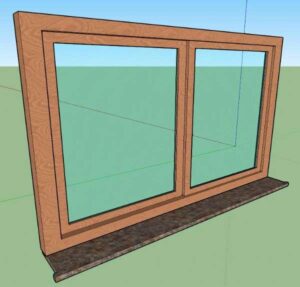
Crear tus propias puertas no es solo una cuestión estética; es una cuestión de precisión técnica. En este artículo, vamos a modelar una puerta desde cero, prestando especial atención a esa pieza que muchos modeladores novatos olvidan pero que lo cambia todo: el umbral.
El marco: La base fundamental en este Tutorial SketchUp
Muchos usuarios cometen el error de empezar dibujando la hoja de la puerta. Sin embargo, para que el diseño sea realista, debemos comenzar por el marco (o cerco). El marco es lo que da estructura y sentido al hueco en el muro.
Para empezar, utiliza la herramienta Rectángulo (R) para dibujar el perfil del marco en la base del vano. No te limites a un rectángulo simple; intenta detallar el battiente o rebaje donde encajará la hoja. Una vez que tengas el perfil, la herramienta Sígueme (Follow Me) será tu mejor aliada. Selecciona las aristas laterales y superiores del hueco de la puerta y haz que el perfil las recorra.
Un truco pro que queremos destacar en este Tutorial SketchUp es el uso de las holguras. En el mundo real, nada encaja a presión absoluta. Deja siempre un par de milímetros de separación entre el marco y el muro, y entre el marco y la puerta. Estas micro-sombras que se generan en el renderizado son las que aportan ese toque de fotorrealismo que tanto buscamos.
El protagonista olvidado: Cómo modelar el umbral
Aquí es donde nos ponemos detallistas. El umbral (esa pieza del suelo donde asienta la puerta) no solo cumple una función estética, sino también técnica y funcional. En la arquitectura real, el umbral separa ambientes, evita filtraciones y marca la transición de materiales.
Para modelarlo correctamente dentro de este Tutorial SketchUp, sigue estos pasos:
1. Dibuja como componente independiente: Nunca fusiones el umbral con el suelo general o con el marco. Mantenerlo separado te permitirá editarlo fácilmente más adelante.
2. Asignación de materiales: Dale un material distinto, como mármol, piedra granítica o madera tratada. Al exportar a un motor de renderizado como V-Ray o Enscape, esta diferencia de materiales captará la luz de forma distinta, haciendo que la entrada se vea mucho más sólida.
3. Pendiente funcional: Si la puerta es exterior (un zaguán o entrada principal), asegúrate de que el umbral tenga una ligera pendiente (un 1% o 2%) hacia el exterior. Aunque en un modelo 3D no llueva de verdad, este detalle geométrico añade una capa de veracidad arquitectónica que los expertos notarán de inmediato.
Perfeccionando la hoja y los componentes en tu Tutorial SketchUp
Una vez que el marco y el umbral están en su sitio, es momento de crear la hoja. Dibuja un rectángulo que ocupe el espacio interior del marco y usa la herramienta Empujar/Tirar (P) para darle el grosor adecuado (normalmente entre 3.5 y 4.5 cm para interiores, y un poco más para exteriores).
Un paso vital en cualquier Tutorial SketchUp de nivel intermedio es la creación de Componentes. En lugar de simplemente agrupar la hoja, conviértela en un componente. ¿Por qué? Porque si tu proyecto tiene diez puertas iguales, al convertir la hoja en componente, cualquier cambio que realices en una (como cambiar el color, añadir una moldura o modificar el material) se reflejará automáticamente en todas las demás. Esto optimiza el tiempo de trabajo de manera drástica.
En cuanto a los herrajes, como pomos, manetas o bisagras, no siempre es necesario modelarlos desde cero. Aquí es donde la 3D Warehouse sí es útil. Descarga una maneta de alta calidad y colócala en tu puerta. Al ser un detalle pequeño pero complejo, ahorrarás tiempo valioso que podrás dedicar a la composición general de tu escena.
Optimización y detalles finales del modelo
Para finalizar este Tutorial SketchUp, es crucial hablar de la organización. Un modelo profesional no solo debe verse bien, sino estar bien organizado. Utiliza la bandeja de Etiquetas (Tags) para separar el marco, la hoja y el herraje. Esto te permitirá, por ejemplo, crear escenas donde la puerta aparezca abierta o cerrada simplemente ocultando o mostrando diferentes versiones de la hoja.
Recuerda revisar la orientación de las caras. En SketchUp, las caras blancas son las frontales y las azuladas son las posteriores. Asegúrate de que todas las caras visibles de tu puerta sean blancas antes de aplicar texturas, de lo contrario, podrías tener problemas serios al exportar tu modelo a programas de renderizado.
Diseñar la puerta perfecta requiere paciencia y ojo crítico. Siguiendo este Tutorial SketchUp, no solo habrás creado un elemento arquitectónico, sino que habrás aprendido una metodología de trabajo que garantiza que tus modelos sean precisos, escalables y, sobre todo, increíblemente realistas. ¡Es hora de abrir la puerta a nuevos niveles de calidad en tus diseños!
Muchas gracias por suscribirte!