

2 min read
329 words
7 views
🚪 Tutorial SketchUp: Cómo diseñar una puerta a medida (¡sin olvidar el umbral!)


¿Alguna vez has descargado una puerta de la 3D Warehouse y al ponerla en tu modelo parece que “flota” o no encaja ni a tiros? Crear tus propias carpinterías es el primer paso para que tus proyectos pasen de parecer un videojuego a un diseño arquitectónico real.
Hoy vamos a modelar una puerta desde cero, prestando atención a esa pieza que muchos olvidan pero que lo cambia todo: el umbral.
1. El marco: La base de todo
No empieces por la hoja de la puerta. Lo primero es el hueco.
- Usa la herramienta Rectángulo (R) para dibujar el perfil del marco.
- Con Sígueme (Follow Me), recorre el vano de tu muro.
- Truco pro: Deja siempre un par de milímetros de holgura; en el mundo real, nada encaja a presión absoluta.
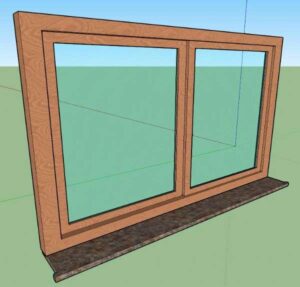
2. El protagonista olvidado: El Umbral
Aquí es donde nos ponemos detallistas. El umbral (esa pieza de suelo donde asienta la puerta) no solo es estético, es funcional.
- Dibújalo como un componente independiente.
- Dale un material distinto (mármol, piedra o madera tratada) para que destaque en el render.
- Asegúrate de que tenga una ligera pendiente hacia el exterior si es una puerta de entrada; ¡evitemos que entre el agua en nuestro modelo virtual!
3. La hoja y el herraje
Dibuja la hoja de la puerta dentro del marco.
- Convierte la hoja en un Componente. Esto es vital si vas a usar varias puertas iguales en el proyecto; si cambias el color de una, se cambian todas.
- Añade el pomo o maneta. No hace falta que lo modeles tú, aquí sí puedes tirar de la 3D Warehouse para ahorrar tiempo.
¡Échale un ojo al curso, te puede interesar!
Muchas gracias por suscribirte!